



iPhone
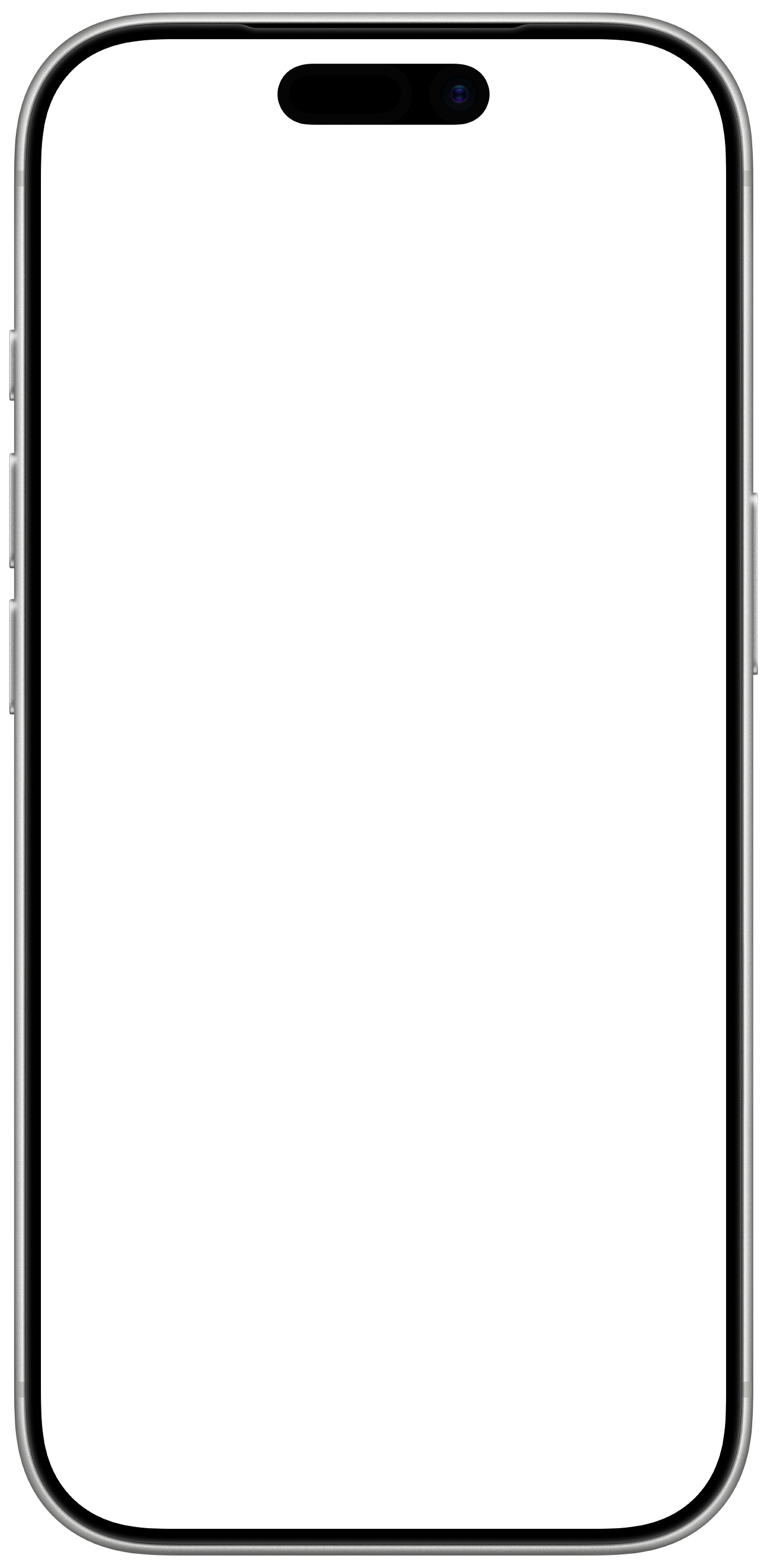
产品截图、应用界面、竖屏录制,为手机里的精彩加上熟悉的轮廓。
示例:iPhone 17 Pro · 银色
不止手机外壳
从手机截图到平板界面,再到腕上画面,选择对应的设备外壳,让每一种内容都有合适的呈现。
产品截图、应用界面、竖屏录制,为手机里的精彩加上熟悉的轮廓。
示例:iPhone 17 Pro · 银色
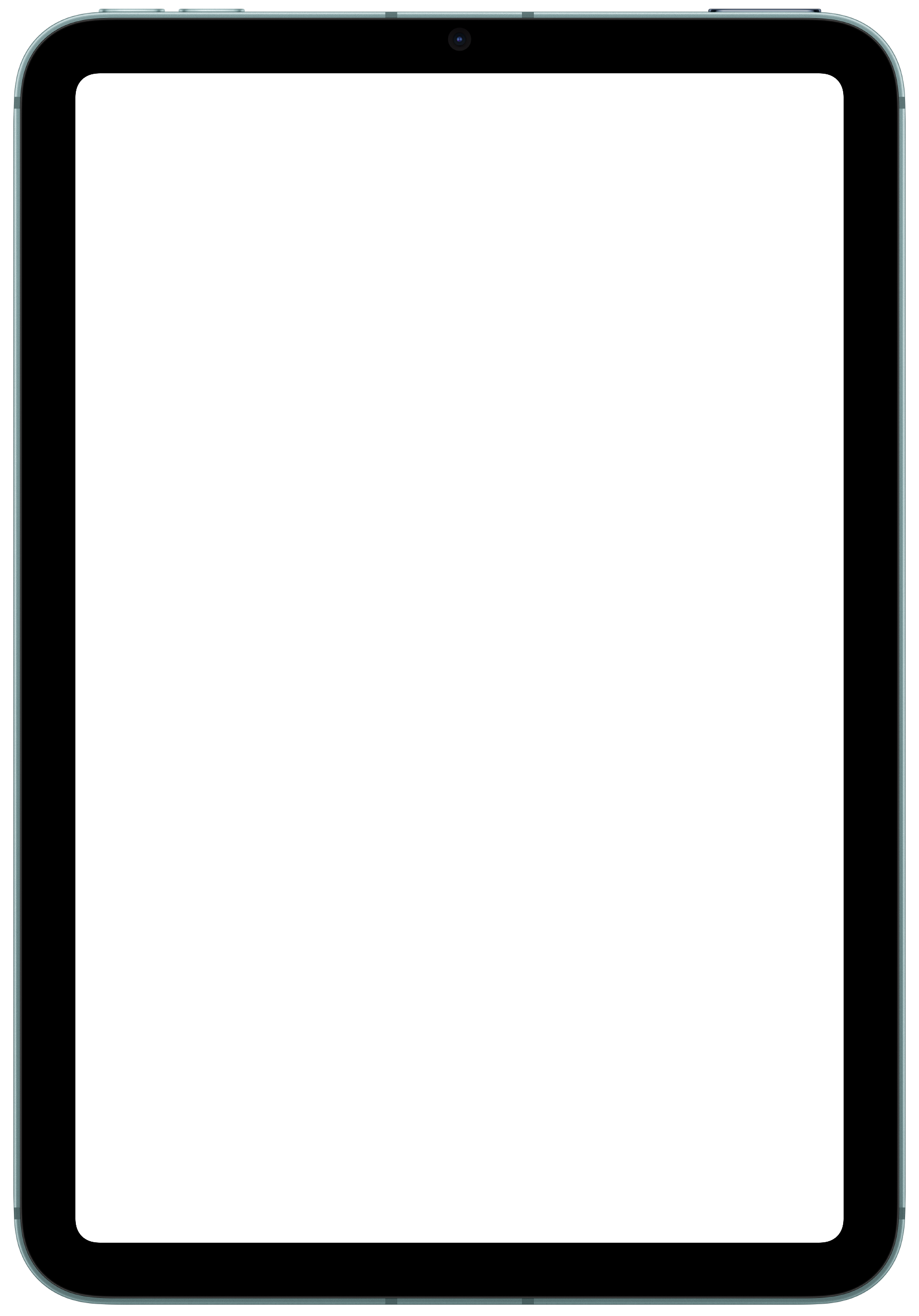
给大屏界面和横向内容更多空间,展示布局、细节与完整画面。
示例:iPad mini (A17 Pro) · 蓝色
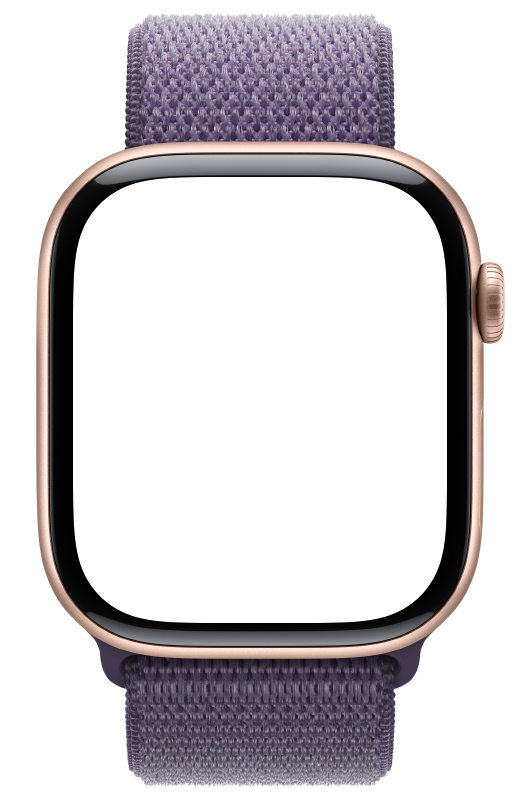
为腕上界面和小屏内容套壳,呈现表壳与表带的搭配细节。
示例:Series 11 · 玫瑰金铝金属 · 紫雾色回环式运动表带
以上为部分外壳示例,具体型号与颜色以 App 内可用资源为准。App 在 iPhone 与 iPad 上运行,Apple Watch 为可选外壳。
少一点操作,多一点表达
一张产品截图、一段操作录屏,或一瞬间的灵感。壳影专注把它们放进合适的外壳,留给你一个干净、清晰的画面。
恰到好处的工具
浏览 iPhone、iPad 与 Apple Watch 外壳,选择可用的型号与颜色。收藏常用选项,下一次更快找到。具体可用款式以 App 内为准。
透明、纯色、渐变或自己的图片,搭配合适的画布比例。用模板保留喜欢的构图,让下一张图片延续同样的风格。
调整图片显示区域,或裁剪视频起止时间、保留原声或静音。完成后保存到相册、文件,或通过系统分享。
编辑内容在本机自动保存。打开最近使用继续调整;清理缓存时保留已保存内容与原始媒体。
三个步骤,就这么简单
从相册、文件或系统分享导入图片和视频。
选好样机,调整画布、背景和屏幕内容。
保存或分享清晰的合成画面。格式与尺寸以设备实际能力为准。
简单的开始,长久的使用
编辑、外壳、模板和草稿免费使用。
需要更多导出时,再选择 Pro。
3 次
免费导出总额度
图片与视频共享额度。取消或明确失败不扣次数,同一已生成结果重复保存不重复计次。
一次买断
无限次导出
无需订阅,支持恢复购买。价格以 App 内 Apple 显示为准,格式和编码能力取决于设备。
你可能想知道
不需要注册账号。导入、编辑与导出均在本机完成;购买 Pro 和恢复购买需要连接 Apple 的交易服务。
壳影采用单设备画布,专注一张画面、一个外壳的清晰呈现,不提供多设备拼接或三维透视编辑。
图片可使用透明画布,并选择支持透明通道的可用格式。JPEG 需要底色;透明视频取决于设备编码能力,以 App 内可用选项为准。
壳影正在准备上架,尚未公开提供下载。正式发布后,此处会提供 App Store 入口。

即将登陆 App Store
为 iPhone 和 iPad 打造。